Com visualitzar correctament un CSV a Microsoft Excel
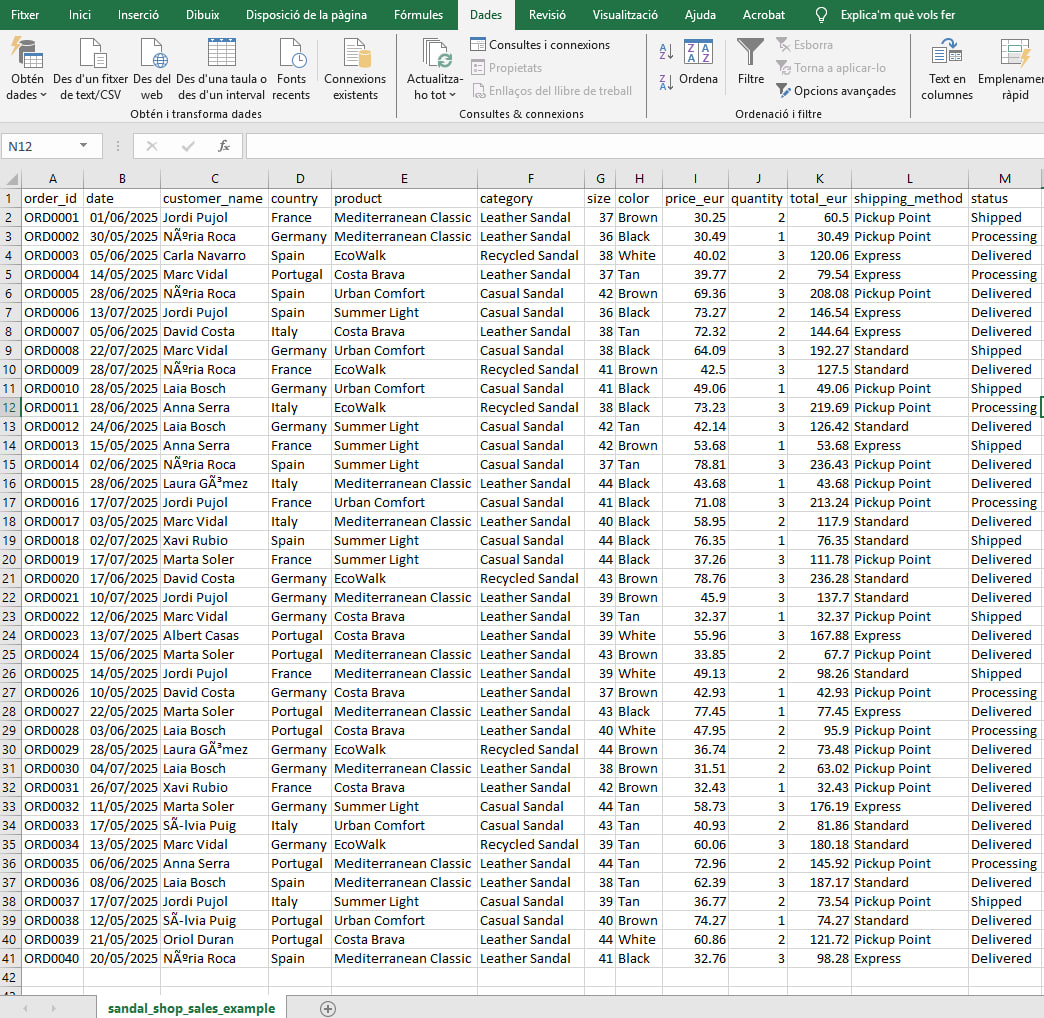
💡 En menys de 2 minuts passaràs d’un CSV il·legible a una taula clara i usable.
El Problema
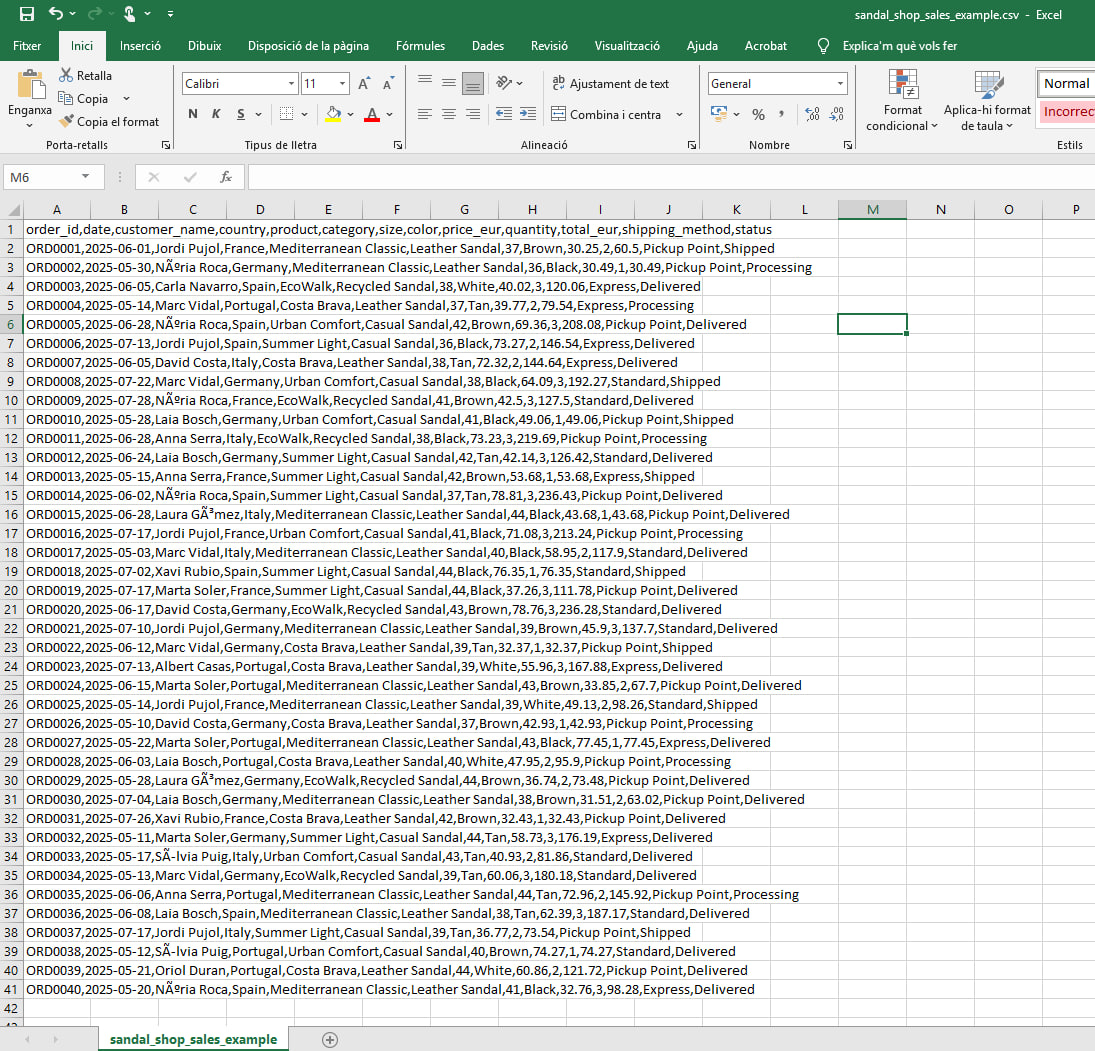
Alguna vegada t’ha passat que un client, un proveedor, o qui siga, t’envia un document, i al obrir-lo a excel es veu això?
La Solució
No et preocupes. El document que acabes d’obrir és un .csv , i és possible visualitzar-lo a Excel de manera amigable. Només has de seguir els passos que et detallaré a continuació:
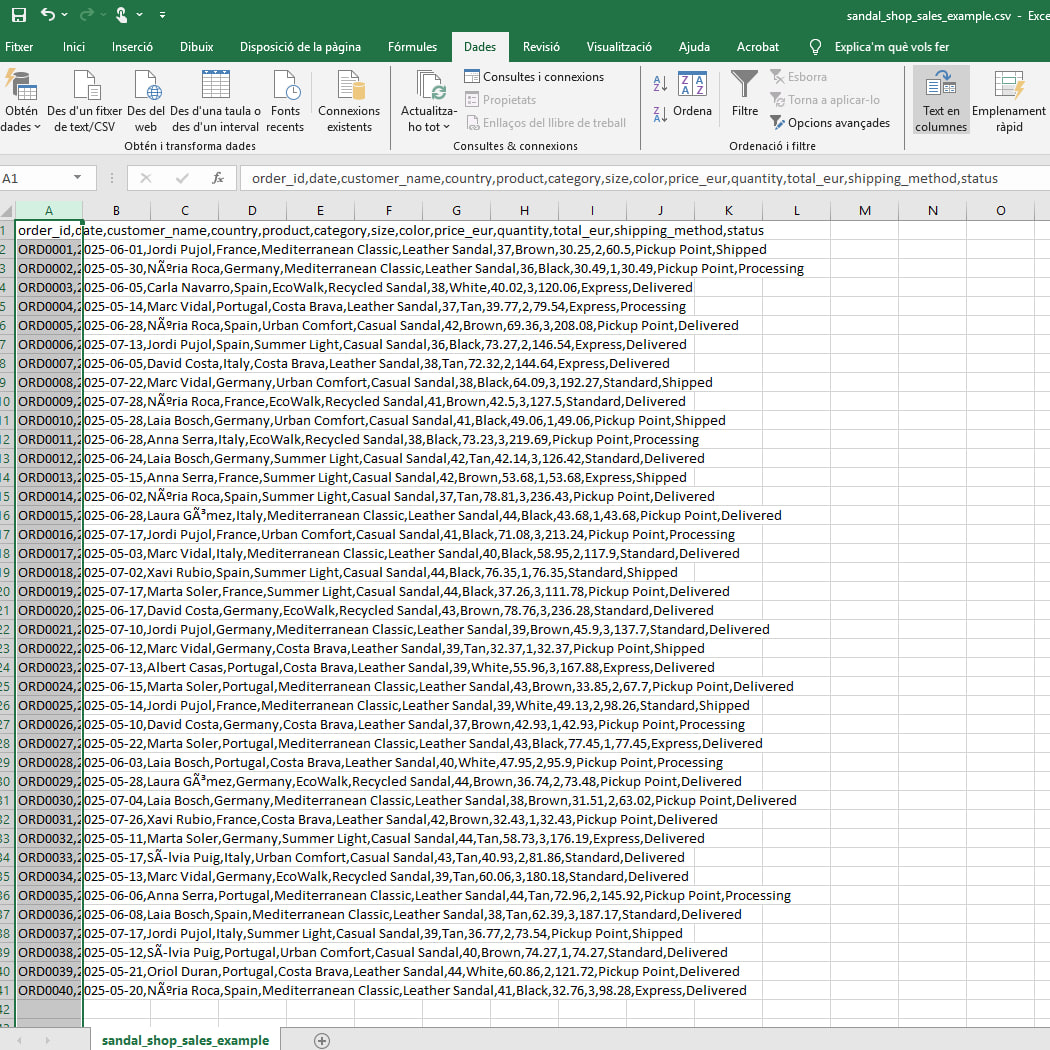
1.- Selecciona la columna A
Selecciona la columna A, ves a la pestanya Dades i selecciona “Text en Columnes”:
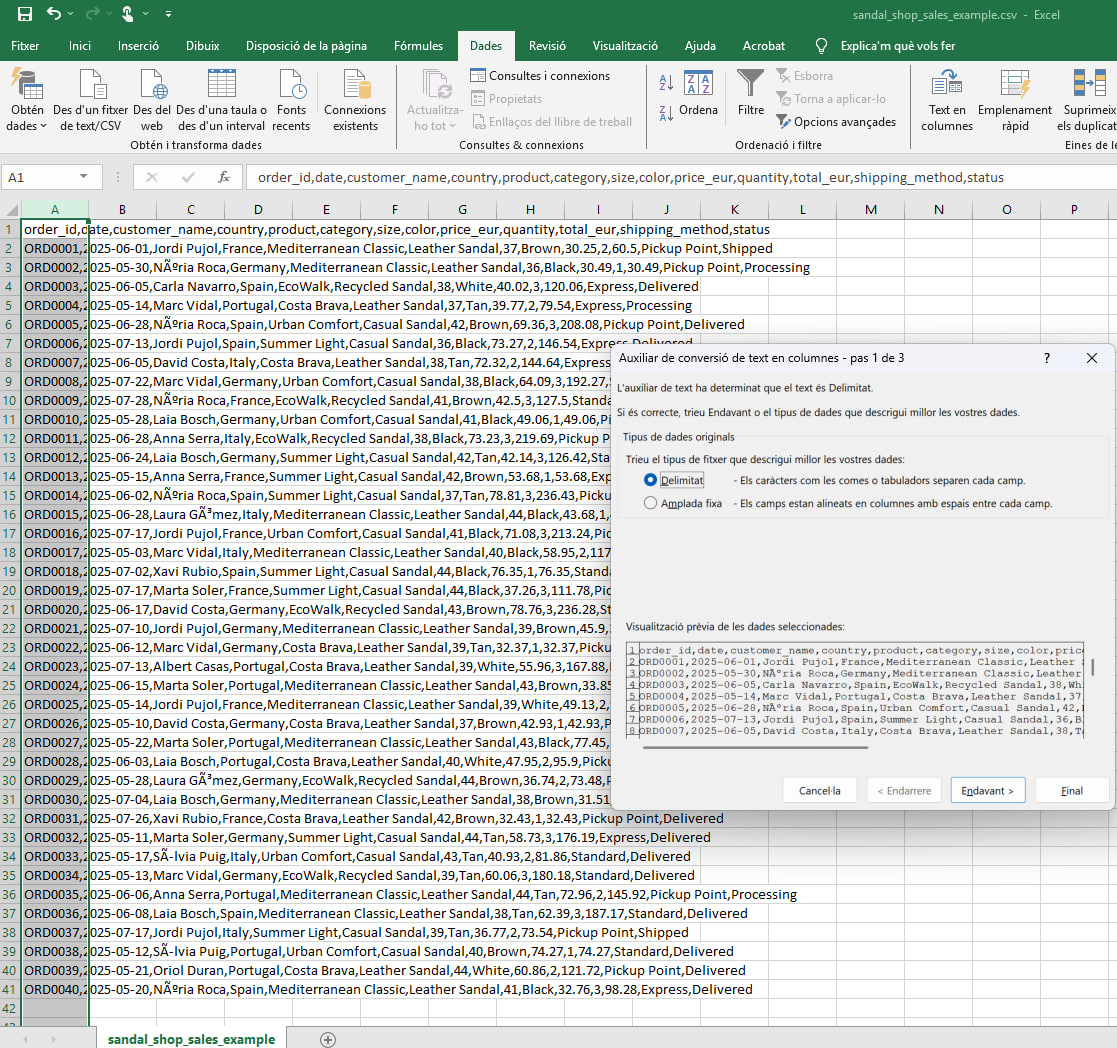
2. Sel.leciona “Delimitat”
Sel.lecciona “Delimitat”, i pressiona “Endavant”:
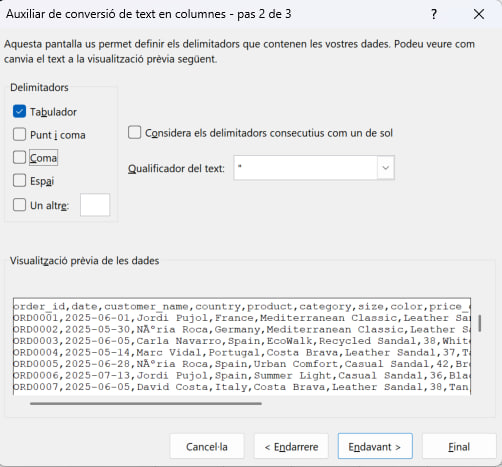
3. Escull el delimitador adequat
El més habitual és que en els arxius .csv les dades estiguen delimitades per comes (tal com el nom de l’arxiu indica).
Però et podries trobar en algun cas que el delimitador fos un ; (és com ho fa per defecte Excel si el tens en castellà per exemple).
Fixa’t en què separa les dades al teu arxiu. Ho pots mirar a l’arxiu original, però també ho pots veure a la visualització prèvia que t’està mostrant Excen a aquest pas.
En aquest cas, seleccionem la coma (pot desmarcar tabulador o no, no acostumo a deixar-lo marcat).
4. Comprova el format
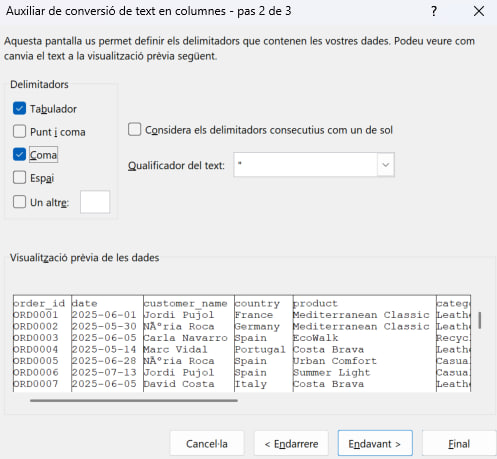
Si has encertat el separador adequat, veuràs que a la previsualització ja es veuen les dades separades gràficament en columnes. Ja pots pressionar “Endavant”:
5. Opcional: formata bé les dades
Aquest pas no és imprescindible, però fer-ho bé des del principi et pot estalviar temps quan arribe el moment de treballar amb les dades…
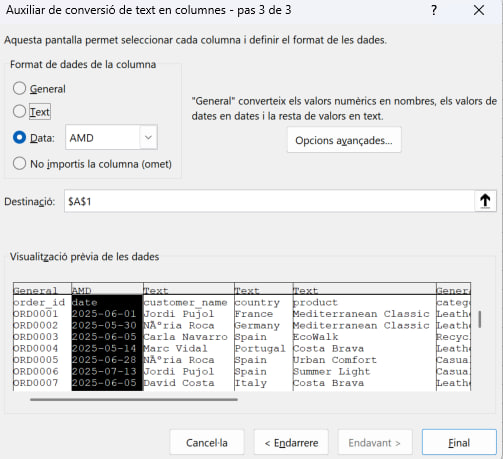
En aquest pas pots anar columna per columna, seleccionant el tipus de data adequada per a cada columna del teu document.
Fixa’t que a la segona columna he posat “Data AMD”. Amb això li estic dient a excel que les cel.les d’aquesta columna contenen dates, en format Any-Mes-Dia. (Si tens data en un altre format, pots seleccionar el que corresponga).
A la tercera i la quarta he seleccionat text, i així pots continuar vins al final (només has de moure al barra horitzontal que hi ha a la part inferior de la previsualització).
Així, si tens valors numèrics que representen €, per exemple, els pots formatar ja en € i t’estalviaràs haver de fer aquest pas més endavant.
Però com et dic, tot això és opcional. Si no fas res, igualment veuràs un excel amb les seues columnes, i igualment podràs canviar el format més endavant. L’únic avantatge de fer-ho ara és que resulta una mica més ràpid, i que ja ho tens fet…
El resultat
Si ha anat tot bé, quan li hagis donat a “Final”, ja veuràs el teu arxiu a excel, amb el format correcte.