Com visualitzar correctament un CSV a Microsoft Excel
🎯 El problema
T’ha passat alguna vegada que t’envien un fitxer i, en obrir-lo a Excel, et trobes amb això?
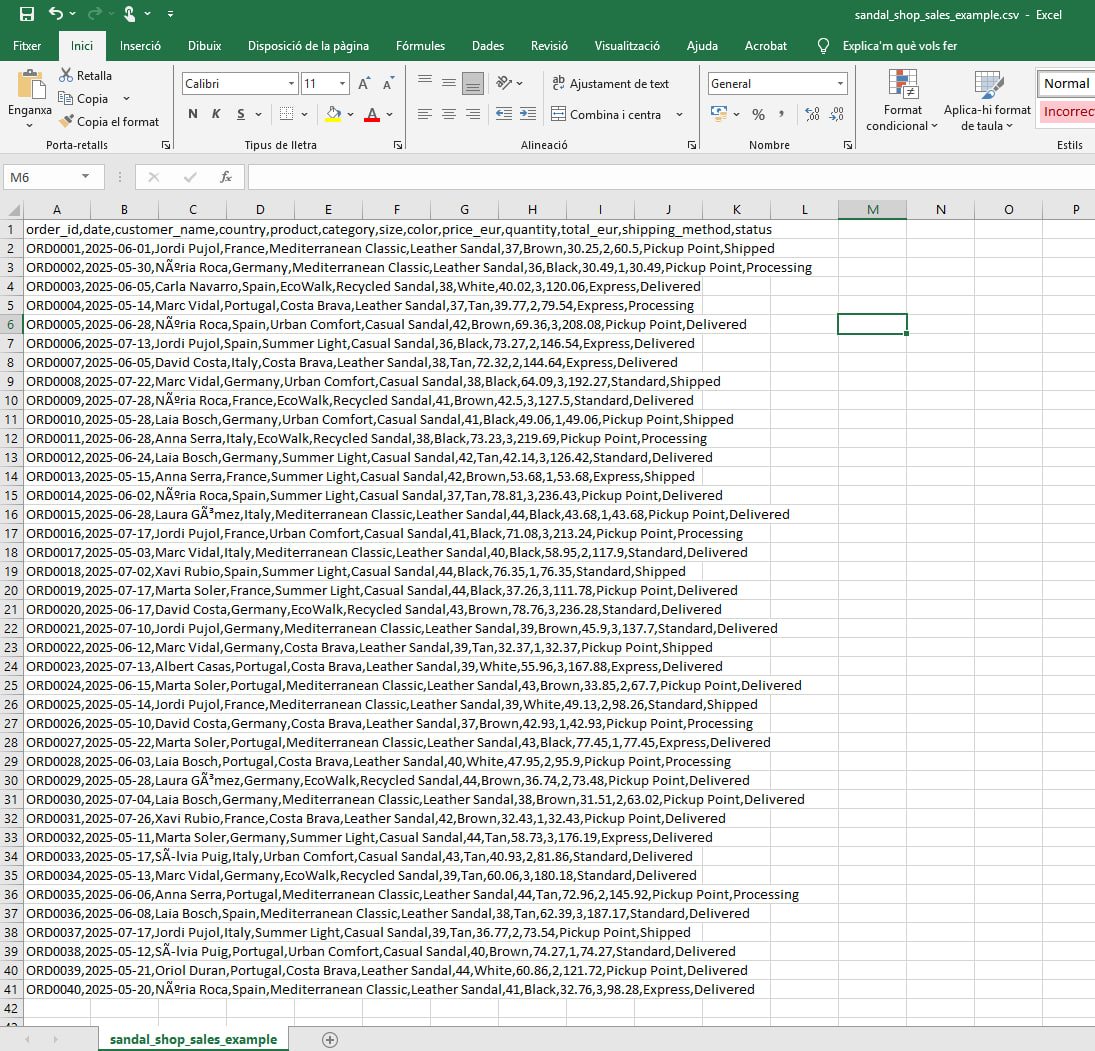
👉 Tot apareix en una sola columna, sense estructura ni format.
✅ La solució (en 5 passos)
El fitxer està correctament — és un .csv.
Només cal indicar-li a Excel com ha de separar les dades.
Segueix aquests passos:
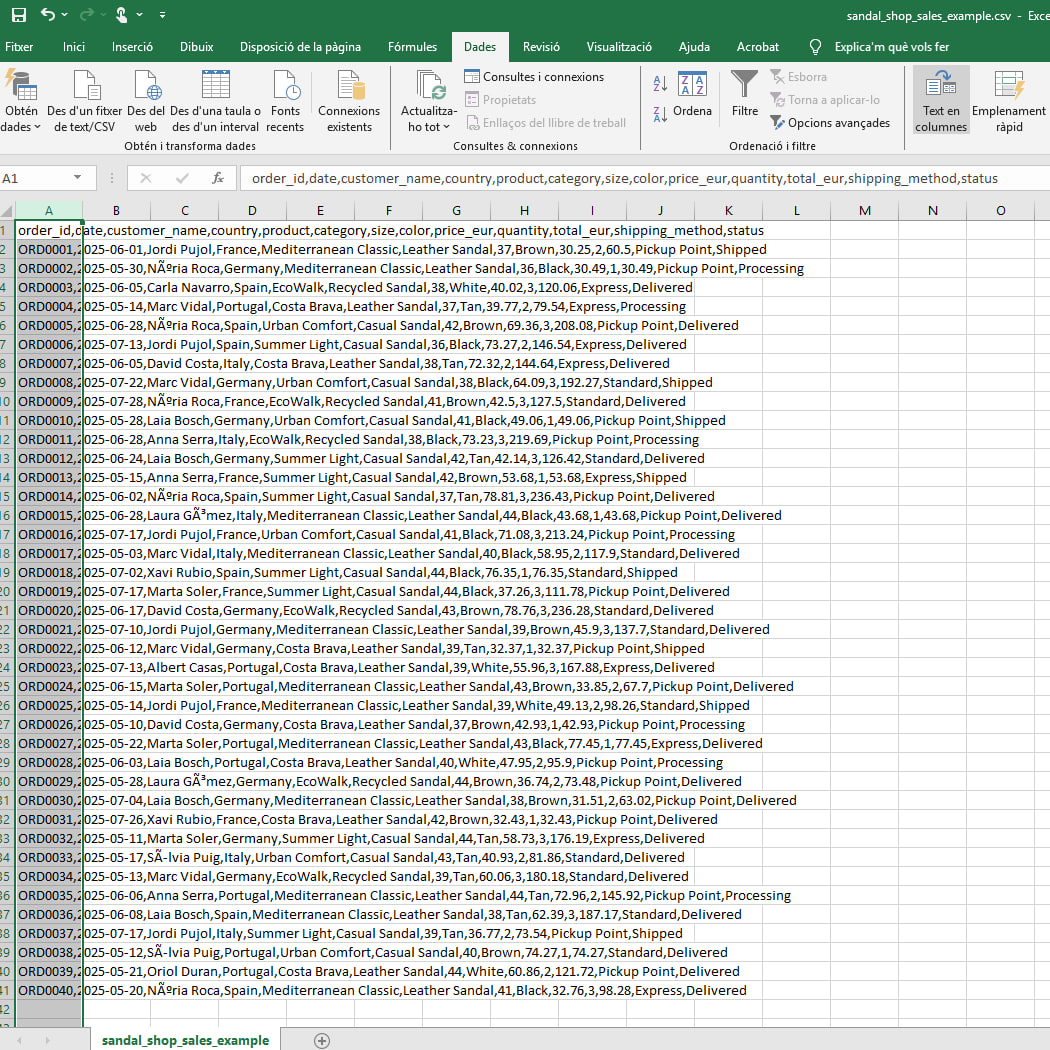
1. Selecciona la columna A
Selecciona tota la columna A, ves a la pestanya Dades i fes clic a Text en columnes.
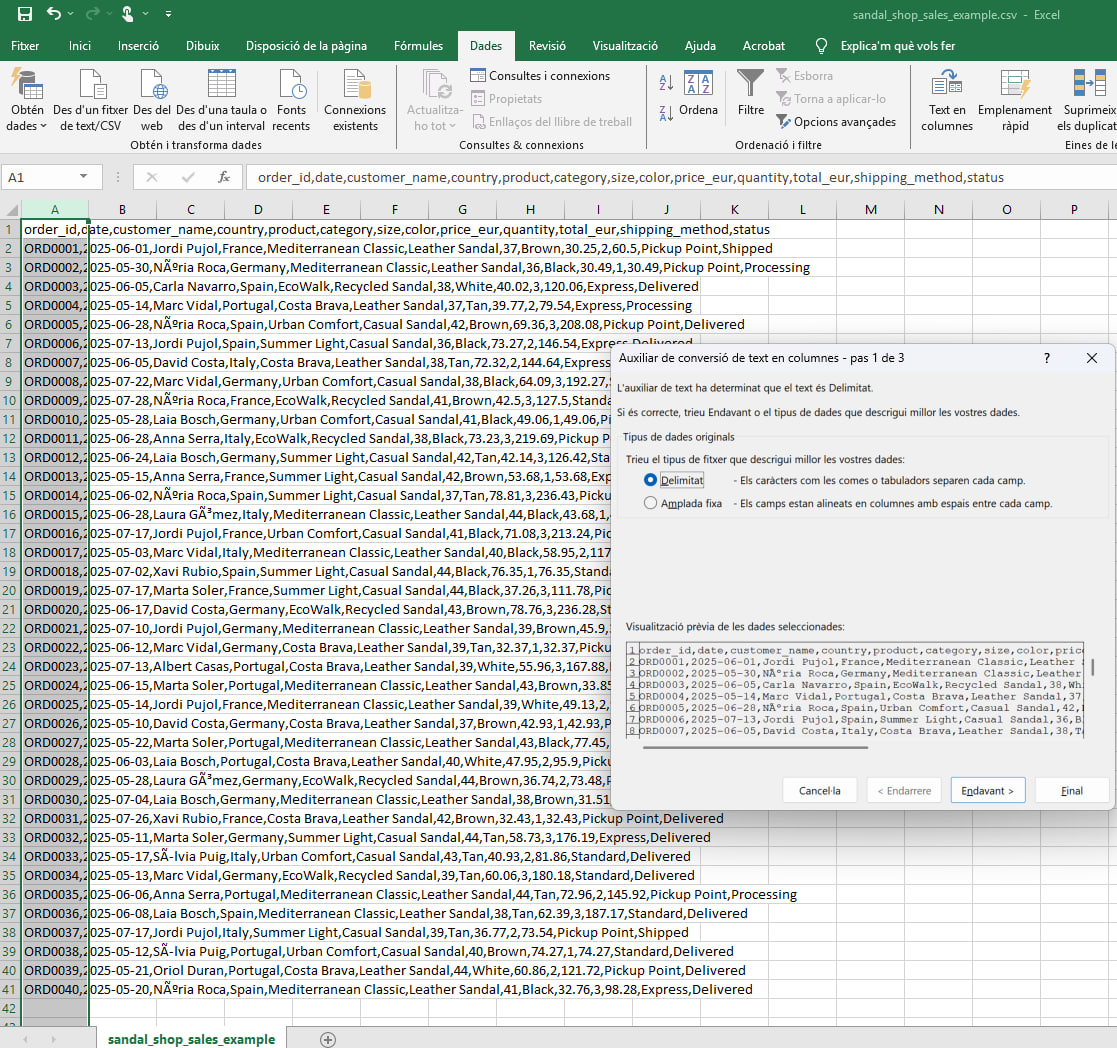
2. Escull “Delimitat”
Selecciona l’opció Delimitat i prem Endavant.
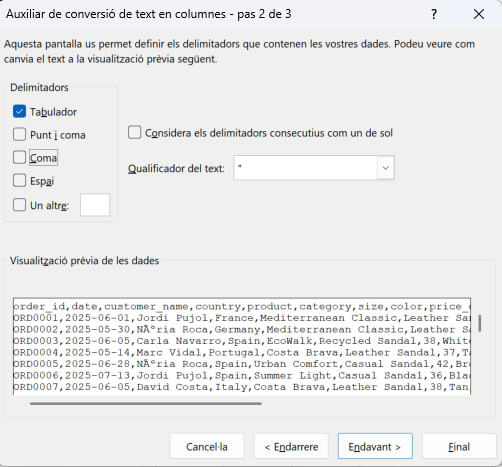
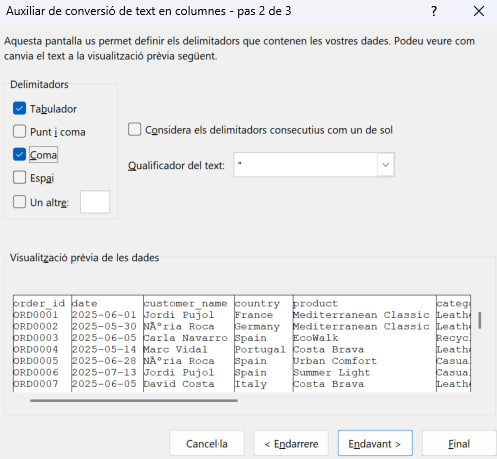
3. Defineix el delimitador correcte
Aquí és on passa la màgia.
- El més habitual → coma (,)
- En alguns sistemes → punt i coma (;)
📌 Fixa’t en la previsualització inferior:
quan triïs el delimitador correcte, veuràs les dades separades en columnes.
4. Verifica la previsualització
Si les columnes ja es veuen correctament separades:
👉 Prem Endavant
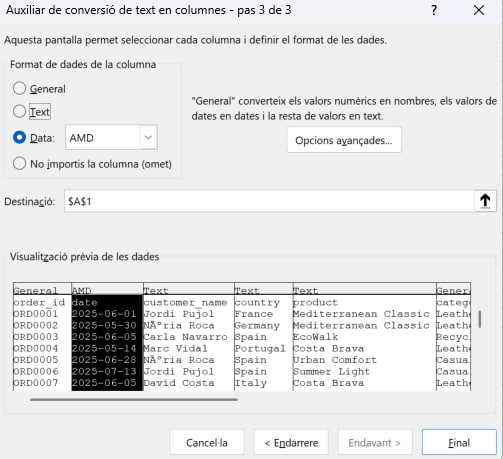
5. (Opcional) Defineix el format de cada columna
Aquest pas no és obligatori, però és molt recomanable.
Pots especificar:
- 📅 Dates → per exemple, AMD (Any-Mes-Dia)
- 🔤 Text → per evitar errors en codis o identificadors
- 💶 Números → amb format de moneda
👉 Fer-ho ara et pot estalviar temps després.
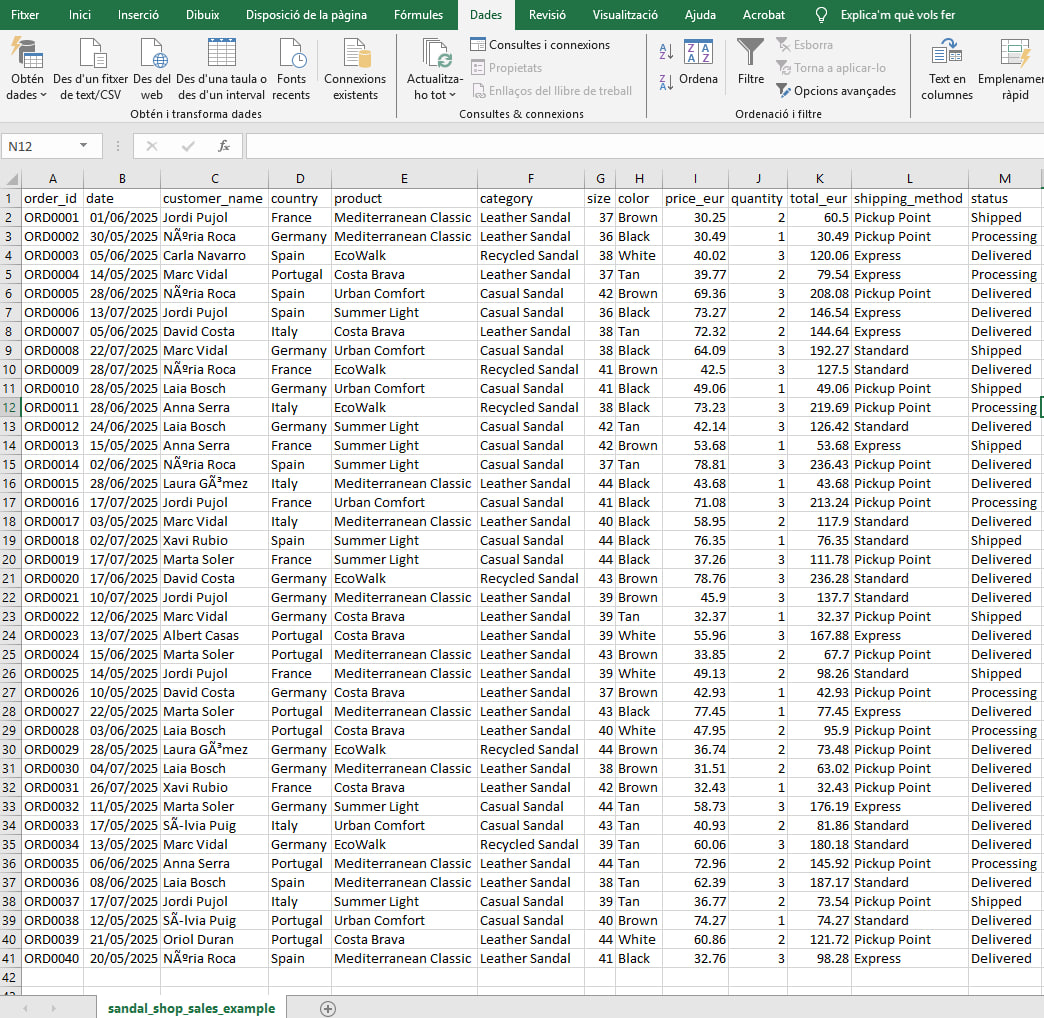
🎉 Resultat final
Quan premis Final, tindràs el CSV correctament estructurat:
🧠 Resum ràpid
- Un CSV no està trencat → només està mal interpretat
- El problema és el delimitador
- Excel necessita que li diguis com separar les dades
🚀 Consell extra
Si treballes sovint amb CSV:
👉 Importa’l sempre des de Dades → Des de text/CSV
(en comptes de fer doble clic)
Així evitaràs aquest problema des del principi.